
Агентський робочий простір LegalPunkt: Табличне дослідження (Tabular Research) (Публічний попередній перегляд)
Основна мета Табличного дослідження (Tabular Research) — дати користувачам можливість порівнювати кілька масивних договорів одночасно та вилучати всю потрібну, необхідну та обов'язкову інформацію в єдиному структурованому поданні. Цей документ детально описує, як використовувати ваш автоматизований аналітичний робочий простір, де ви керуєте правилами вилучення, імпортуєте великі обсяги документів та перевіряєте вилучені змінні під час складних перевірок договорів за допомогою динамічної матриці електронних таблиць, що легко налаштовується.


Основний робочий процес та філософія
На відміну від застарілих юридичних інструментів вилучення, які обмежують вас статичними, заздалегідь визначеними наборами вилучення, LegalPunkt працює на основі моделі "порожнього стану", керованої користувачем, яка створена для обробки масивних масштабів.
[Створити робочий простір / Робочу книгу] ➔ [Завантажити користувацькі договори] ➔ [Налаштувати колонки ШІ] ➔ [Запустити конвеєр вилучення] ➔ [Перевірити у 3-панельному поданні]
Це гарантує повну гнучкість:
- Порівнюйте масивні договори одночасно: Легко приймайте та порівнюйте кілька масштабних угод одночасно в матриці пліч-о-пліч, усуваючи необхідність вручну перемикатися між файлами або копіювати-вставляти умови.
- Отримуйте потрібну та необхідну інформацію: Точно визначте, які змінні та пункти є обов'язковими. Конвеєр ШІ буде шукати, вилучати та структурувати всі необхідні параметри відповідно до ваших точних інструкцій-підказок.
- Гнучкість робочої книги: Швидко розпочинайте аудити, застосовуючи попередньо налаштовані шаблони з бібліотеки організації, або публікуйте свої спеціально створені схеми робочого простору як стандартні шаблони для інших команд.
- Трьохпанельна перевірка: Об'єднаний екран з'єднує список файлів, структуровані вилучення та оригінальне джерело документа в режимі реального часу, усуваючи тертя під час юридичної вичитки.
Налаштування вашого робочого простору для аудиту
Початок з нуля (Користувацький сеанс)
- На інформаційній панелі Tabular Workspaces натисніть синю кнопку New Audit Workspace (Новий робочий простір для аудиту) у верхньому правому куті.
- Введіть чітку Назву сеансу (Session Name) (наприклад, Перевірка клієнтських NDA за 2-й квартал) і коротко опишіть ваші конкретні цілі перевірки в полі Опис (Description).
- Натисніть Create Session (Створити сеанс). Це створює чистий, порожній робочий простір, готовий до прийому ваших користувацьких документів та колонок вилучення.
Початок з шаблонів Робочих книг
Якщо у вас є повторюваний тип транзакції (наприклад, due diligence, NDA постачальників або комерційна оренда), ви можете створити робочий простір, використовуючи стандартний шаблон Робочої книги (Workbook Template):
- Натисніть Browse Templates (Огляд шаблонів), щоб відкрити стандартну бібліотеку.
- Виберіть із перевірених шаблонів, наприклад:
- Аудит Due Diligence (M&A): Зосереджується на лімітах відповідальності, положеннях про зміну контролю, регулюючій юрисдикції та межах відшкодування збитків.
- Перевірка NDA (Конфіденційність): Оцінює терміни дії, вимоги щодо повернення інформації та винятки для комерційної таємниці.
- Аудит комерційної оренди: Вилучає базові місячні орендні ставки, індексацію, варіанти дострокового розірвання та зобов'язання з відновлення.
- Закріплення/Збереження шаблонів: Натисніть піктограму Серце (Зберегти) поруч із будь-яким шаблоном, щоб закріпити його у верхній частині вашого організаційного каталогу для швидкого пошуку.
- Натисніть Activate Workbook (Активувати робочу книгу), щоб запустити новий сеанс, попередньо налаштований з усіма цільовими атрибутами, підказками та визначеннями колонок цього шаблону.
Створення матриці електронної таблиці
Потрапивши у робочий простір, ви заповнюєте свою структуровану схему.
Крок 1: Завантаження документів
- Якщо ваш робочий простір порожній, натисніть кнопку Add Documents (Додати документи) на панелі інструментів.
- Завантажте ваші цільові угоди у форматі PDF або Word. Оскільки LegalPunkt не запускає автоматично "сліпі" процеси без вашої згоди, файли спочатку реєструються як "завантажені" і чекають на вашу команду.
Крок 2: Додавання колонок (Параметри вилучення ШІ)
Щоб додати структуровану точку даних для відстеження в усіх завантажених файлах:
- Натисніть кнопку Add Column (Додати колонку) на панелі інструментів сітки.
- Заповніть вбудовану картку конфігурації:
- Мітка колонки (Column Label): Введіть назву заголовка (наприклад, Ліміт відшкодування збитків, Регулююче право).
- Формат даних (Data Format): Виберіть, як мають розбиратися дані (Текст, Сума, Дата або Логічний вираз).
- Інструкція для ШІ (AI Prompt Instruction): Напишіть точну інструкцію для LLM (наприклад, "Визначте максимальний сукупний ліміт відповідальності згідно з пунктами про відшкодування збитків. Якщо ліміту немає, поверніть 'Немає ліміту' або 'Необмежено'.").
- Порада для профі: Використовуйте посилання Generate AI Instruction (Згенерувати інструкцію ШІ). Агент LegalPunkt автоматично побудує оптимізовану підказку для вилучення на основі мітки вашої колонки.
- Натисніть Save Column (Зберегти колонку). Це додасть нову колонку до вашої матриці.
Крок 3: Запуск конвеєра
- Коли файли завантажені та цільові колонки налаштовані, натисніть кнопку Run All (Запустити все) у верхньому правому куті.
- Конвеєр обробки LegalPunkt виконується послідовно: запускає OCR на PDF-структурах, сегментує юридичні абзаци, зіставляє правила ваших підказок і заповнює комірки таблиці в режимі реального часу.
Трьохпанельний уніфікований макет перегляду
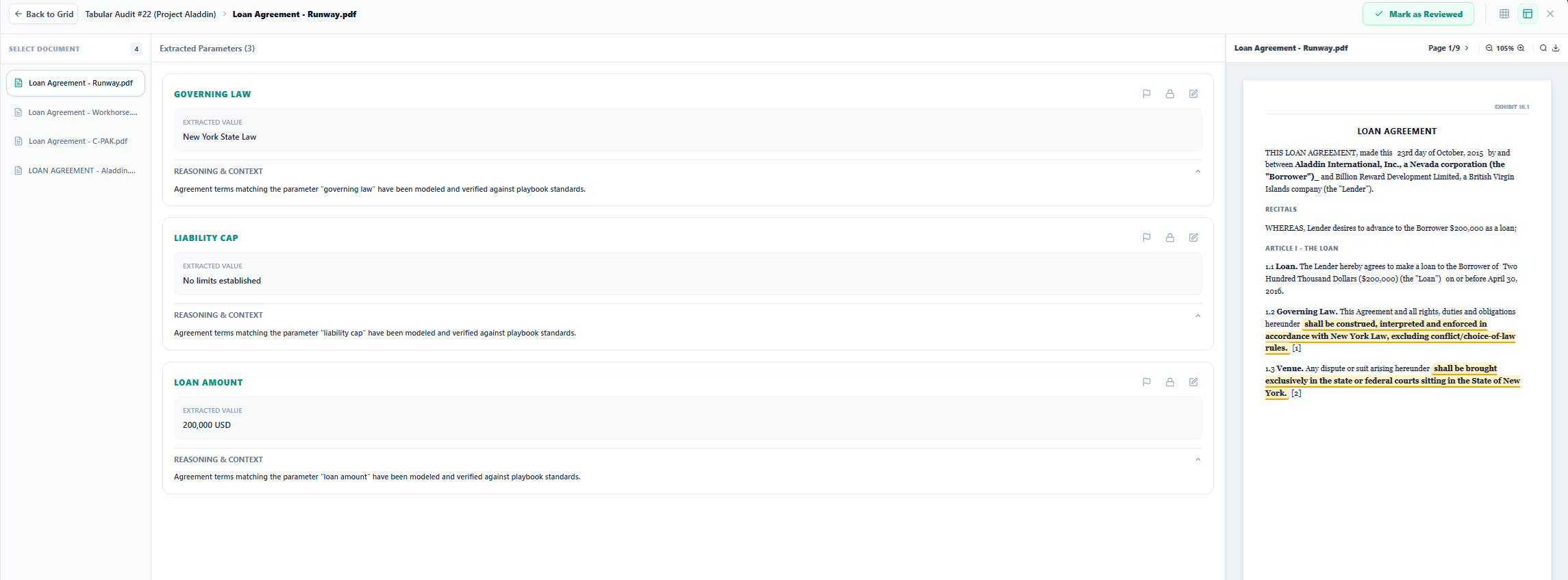
Подвійне клацання на будь-якому рядку документа або натискання на синє гіперпосилання документа відкриває інтерактивний Розділений інтерфейс перевірки (Split Review Interface). Цей робочий простір розділений на три функціональні вертикальні панелі, призначені для безперебійної перевірки.
Панель 1: Навігатор документів (Ліворуч)
Ця панель відображає список усіх файлів, що наразі активні в цьому робочому просторі, разом із їхнім статусом перевірки. Натисніть будь-яку назву документа, щоб миттєво переключити фокус. Середня картка параметрів та правий PDF-переглядач оновлюються динамічно без необхідності закривати або перезавантажувати інтерфейс.
Панель 2: Деталі перевірки параметрів та вилучення (Посередині)
Ця картка показує кожне значення, вилучене ШІ, що відповідає вашим колонкам, разом з оцінками достовірності та міркуваннями агента.
Для кожного параметра ви маєте доступ до трьох життєво важливих інтерактивних елементів керування в режимі "людина в циклі" (human-in-the-loop):
- Ризик недотримання вимог (Червоний прапорець) (![][image1]-режим): Натисніть піктограму Прапорець, щоб позначити вилучений параметр як такий, що має високий ризик або не відповідає вимогам. Це забарвлює весь блок параметра в бурштиновий колір, що слугує візуальним сигналом тривоги для провідних юрисконсультів, які перевіряють транзакцію.
- Блокування стану перевірки: Натисніть піктограму Замок, щоб заблокувати поле. Це захищає перевірені вами значення. Якщо інші члени вашої команди перезапустять конвеєр масового вилучення ШІ, заблоковані параметри не будуть перезаписані агентом.
- Заміна поля вручну: Якщо ШІ точно захопив пункт, але ви хочете скоротити, перефразувати або виправити формулювання, натисніть піктограму Редагувати. Ви можете вводити текст безпосередньо в поле. Натискання Save (Зберегти) миттєво оновлює як цю картку, так і основний вигляд електронної таблиці.
Під кожним значенням розгорніть "гармошку" Reasoning & Context (Міркування та контекст), щоб прочитати дослівні сегменти тексту та обґрунтування, які використовував ШІ для отримання цієї точки даних.
Панель 3: Інтерактивний переглядач виділень у документі (Праворуч)
Це живий попередній перегляд оригінального вихідного документа. Коли ви вибираєте параметр на Панелі 2 (наприклад, натискаєте "Регулююче право"), Панель 3 негайно прокручується до точної сторінки та абзацу, що містять відповідні умови, і виділяє вихідний текст теплим бурштиновим кольором.
- Елементи керування PDF: Збільшуйте/зменшуйте масштаб, завантажуйте оригінальний файл або переходьте безпосередньо до знайдених результатів за допомогою панелі інструментів PDF.
- Підписання / Завершення перевірки: Після того, як усі параметри документа перевірено, натисніть кнопку Mark as Reviewed (Позначити як перевірено). Це додає зелений значок статусу "Reviewed ✓" до документа як у Розділеному поданні (Split View), так і в основному поданні сітки (Grid View).
Співпраця на рівні проекту
Для забезпечення ефективної перевірки кількома користувачами та узгодження високопріоритетних ризиків комплаєнсу:
- Доступ до всього проекту: Зверніть увагу, що доступ до Tabular Research не можна надати як до ізольованого робочого простору. Спільний доступ керується виключно на рівні проекту — це весь проект або нічого взагалі.
- Запрошення учасників: Щоб співпрацювати над вашою матрицею електронної таблиці, ви повинні надати спільний доступ до батьківського LegalProject через інформаційну панель проектів або бічну панель. Введіть електронну адресу ваших співзахисників, старших партнерів або аудиторів, щоб запросити їх до проекту.
- Одночасна перевірка: Отримавши запрошення, члени команди можуть отримати доступ до робочого простору проекту, переглядати живу матрицю електронної таблиці одночасно, координувати обов'язки з перевірки та верифікувати критичні параметри вилучення в режимі реального часу.