
Налаштування LegalPunkt: Інструменти
Цей документ пояснює, як підключати, керувати та використовувати зовнішні інтеграції даних, які дозволяють вашому ШІ-агенту отримувати доступ до документів, електронних листів та файлів з платформ, якими ваша організація вже користується щодня.
Що таке Інструменти (Tools)?
Інструменти — це безпечні, автентифіковані з'єднання між LegalPunkt та зовнішніми програмними платформами, де зберігаються ваші юридичні документи, комунікації та робочі матеріали. Підключивши інструмент, ви надаєте своєму ШІ-агенту можливість читати, отримувати та аналізувати файли безпосередньо з цієї платформи — без необхідності вручну завантажувати та повторно завантажувати кожен документ.
З практичної точки зору, інструменти вирішують фундаментальну проблему в юридичних операціях: ваші файли розкидані по кількох платформах. Договори можуть зберігатися в Google Drive, корпоративні політики — на SharePoint, листування може проходити через Gmail або Outlook, а судові подання можуть існувати в спеціалізованих реєстрах, таких як Єсуд. Без інструментів вам довелося б вручну завантажувати кожен файл і завантажувати його на вкладку Контекст (Context) LegalPunkt, перш ніж агент міг би з ним працювати. З підключеними інструментами агент може витягувати файли безпосередньо з джерела — економлячи час, зменшуючи плутанину з версіями та зберігаючи ваш робочий процес безперебійним.
Інструменти застосовуються глобально до вашого середовища LegalPunkt. Після підключення інструменту в Налаштуваннях інтеграція стає доступною в усіх ваших проектах. Потім ви можете використовувати підключену платформу як джерело під час завантаження файлів на вкладки Context, Artefacts або Contracts будь-якого проекту.
Підтримувані інструменти
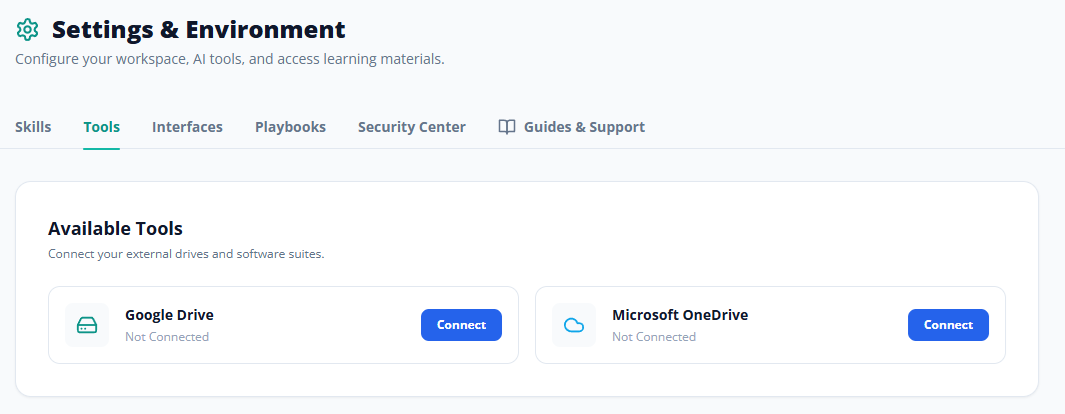
Наступні інструменти наразі доступні у вкладці Tools (Інструменти) LegalPunkt:
Google Drive
- Піктограма: Зелена піктограма жорсткого диска
- Що робить: Підключає ваше хмарне сховище Google Drive до LegalPunkt. Після зв'язування ви можете переглядати та вибирати файли або цілі папки з вашого Диска безпосередньо в робочих процесах завантаження LegalPunkt.
- Підтримувані типи файлів: PDF, DOCX, XLSX, Google Docs, Google Sheets та інші стандартні формати документів.
- Випадок використання: Зберігайте ваші основні шаблони договорів, архіви листування з клієнтами та документи з внутрішньої політики на Google Drive і дозвольте агенту отримувати до них доступ безпосередньо без завантаження вручну.
- Автентифікація: Використовує Google OAuth 2.0. Вас буде перенаправлено на сторінку входу Google для авторизації доступу LegalPunkt до файлів вашого Диска.
SharePoint
- Піктограма: Синя піктограма хмари
- Що робить: Інтегрує LegalPunkt з бібліотеками документів Microsoft SharePoint вашої організації. Це особливо цінно для корпоративних користувачів, які підтримують централізовані сховища корпоративних політик, затверджених шаблонів та документації щодо комплаєнсу.
- Випадок використання: Витягніть стандартний шаблон NDA вашої організації безпосередньо з бібліотеки SharePoint на вкладку Context проекту, або попросіть агента порівняти новий договір постачальника із затвердженим шаблоном, що зберігається в SharePoint.
- Автентифікація: Використовує автентифікацію Microsoft Azure AD за допомогою OAuth 2.0. Вашому ІТ-адміністратору може знадобитися попередньо схвалити застосунок LegalPunkt у вашому тенанті Azure.
Як підключити інструмент
Виконайте ці кроки для встановлення нового підключення інструменту:
- Перейдіть до Settings (Налаштування), натиснувши кнопку внизу лівої бічної панелі.
- Натисніть вкладку Tools (Інструменти) на горизонтальній панелі вкладок.
- Знайдіть інструмент, який хочете підключити, у сітці доступних інтеграцій.
- Натисніть кнопку Connect (Підключити) (синю) з правого боку картки інструменту.
- Відкриється вікно безпечної автентифікації. Зазвичай це спливаюче вікно або перенаправлення на сторінку входу інструменту (наприклад, екран згоди OAuth Google або вхід Microsoft Azure AD).
- Введіть свої облікові дані для цього конкретного сервісу та авторизуйте доступ LegalPunkt до ваших файлів, електронних листів або документів.
- Після успішної автентифікації вас буде перенаправлено назад до LegalPunkt. Індикатор статусу картки інструменту зміниться з "Not Connected" (сірий) на "Connected" (Підключено) (зелений).
- Кнопка Connect зміниться на кнопку Disconnect (Відключити), що підтверджує активність інтеграції.
Інструмент тепер активний. Ви можете негайно використовувати його як джерело під час завантаження файлів на вкладки Context, Artefacts або Contracts будь-якого проекту.
Як відключити інструмент
Якщо вам потрібно скасувати доступ агента до платформи — наприклад, при зміні постачальників, ротації облікових даних або просто коли певна інтеграція більше не потрібна:
- Перейдіть до Settings і натисніть вкладку Tools.
- Знайдіть активний інструмент, який хочете видалити. Він відображатиме "Connected" зеленим текстом.
- Наведіть курсор на кнопку Disconnect. Вона зміниться з сірого на червоний, щоб вказати на деструктивну дію.
- Натисніть Disconnect.
- Підтвердьте свій вибір, якщо з'явиться запит на підтвердження.
- Агент негайно втратить увесь доступ до цього джерела даних. Статус повернеться до "Not Connected" (сірий), а кнопка знову зміниться на "Connect" (синій).
Відключення інструменту не видаляє жодних файлів, які вже були завантажені на вкладку Context вашого проекту. Воно лише скасовує здатність агента отримувати нові файли з цієї платформи в майбутньому.
Найкращі практики управління інструментами
- Підключайте заздалегідь, використовуйте постійно. Налаштуйте підключення ваших інструментів як одне з перших дій, які ви робите при конфігурації LegalPunkt. Після підключення інтеграція стає доступною у всіх проектах, рятуючи вас від ручного перенесення файлів у кожній майбутній справі.
- Використовуйте правильний інструмент для правильного джерела. Якщо ваша фірма стандартизована на Microsoft 365, підключіть SharePoint та Outlook. Якщо ви використовуєте Google Workspace, підключіть Google Drive та Gmail. Немає потреби підключати платформи, якими ваша організація не користується.
- Періодично переглядайте підключення. Перевіряйте свої активні підключення інструментів щокварталу. Відключайте будь-які інструменти, якими ви більше не користуєтесь, і переконайтеся, що облікові дані не закінчилися і не були змінені.
- Координуйте з ІТ для корпоративних інструментів. Деякі інструменти, зокрема SharePoint та Outlook, можуть вимагати від вашого ІТ-адміністратора попереднього схвалення LegalPunkt у тенанті Azure AD вашої організації. Узгодьте це зі своєю ІТ-командою, перш ніж намагатися підключити ці інтеграції.