
Агентський робочий простір LegalPunkt: Контекст (The Context)
Цей документ детально описує, як збирати, організовувати та оптимізувати контекстні матеріали, які обґрунтовують ваших ШІ-агентів у фактичній реальності ваших справ.
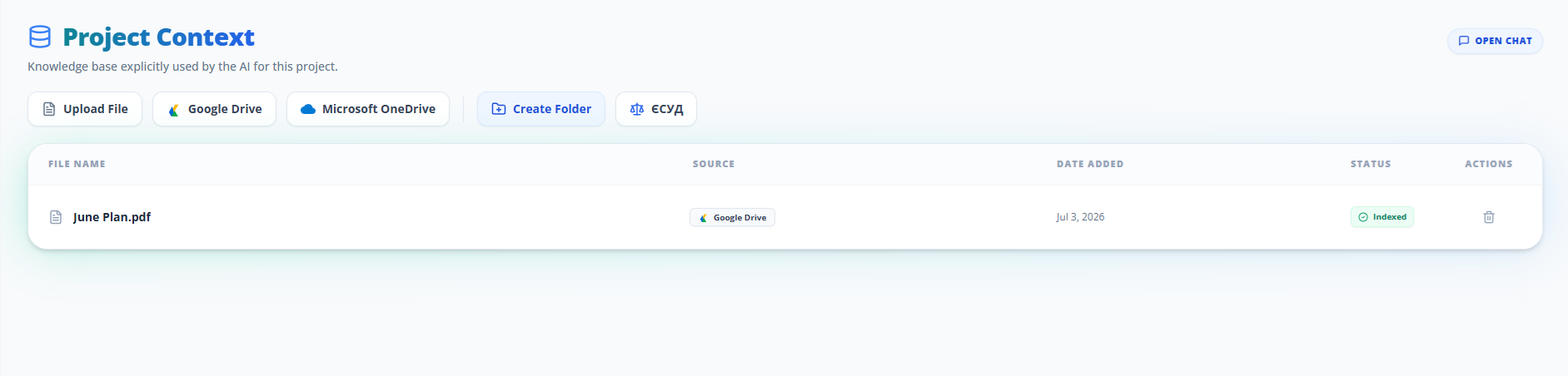
Вступ до вкладки Context
Кожна значна справа, від корпоративних поглинань із високими ставками до складних судових процесів, починається з великої кількості неструктурованих документів: договорів, коротких викладів, нормативних подань, корпоративних рішень та стенограм свідків. У традиційній системі папок ці документи залишаються статичними та відключеними один від одного.
В LegalPunkt вкладка Context є "Омніверсом" (Omniverse) і діє як основне сховище, яке перетворює ці сирі матеріали на активні знання, що підлягають пошуку. Ми підтримуємо практично будь-який формат файлів — включаючи Word, PDF, зображення, HTML та Markdown (.md) — без жодних обмежень на завантаження.
Після завантаження файлів контекст автоматично обробляється та індексується. Оскільки файли повинні бути проіндексовані перед їх використанням, вам доведеться трохи зачекати перед посиланням на них (точний час індексації залежить від розміру та формату файлу). Після завершення індексації ви встановлюєте межі міркувань ШІ-агента, дозволяючи йому шукати приховані зобов'язання, узагальнювати незрозумілі положення або складати клопотання-відповіді, що ґрунтуються на фактах вашої справи.
Панель інструментів прийому та джерела інтеграції
Щоб створити досьє вашого проекту, панель прийому у верхньому правому куті вкладки Context надає прямі конвеєри до ключових джерел документів:
- Кнопка Upload File (Завантажити файл): Вибирайте файли безпосередньо з вашої локальної робочої станції. Перетягування (drag-and-drop) повністю підтримується на всьому полотні робочого простору для початку завантаження.
- Кнопка Google Drive (зелена піктограма жорсткого диска): Безпечно автентифікуйтеся, щоб імпортувати файли або цілі папки due diligence безпосередньо з вашого хмарного сховища.
- Кнопка OneDrive (синя піктограма хмари): Підключайтеся безпосередньо до вашого сховища Microsoft OneDrive, щоб отримувати документи, файли справ та робочі матеріали без ручного завантаження.
- Випадаюче меню додаткових конекторів: Розташоване одразу після кнопки OneDrive, це меню відкриває інтеграції з додатковими джерелами даних:
- GCS (Google Cloud Storage): Завантажуйте документи, архіви та неструктуровані дані безпосередньо з бакетів Google Cloud Storage.
- BigQuery: Здійснюйте вибірку та імпортуйте структуровані набори аналітичних даних, журнали або таблиці у ваш контекст.
- SharePoint: Підключайтеся до корпоративних бібліотек документів SharePoint для завантаження контрактів, внутрішніх політик та організаційних записів.
- Confluence: Імпортуйте командні простори, статті бази знань та вікі-документацію з комплаєнсу.
- Custom DB (Користувацька БД): Інтеграція власних або корпоративних баз даних. Для налаштування підключення до Custom DB, будь ласка, напишіть нам на info@agentpunkt.com, щоб наша команда могла налаштувати його для вашого робочого простору.
Створення вкладених папок та навігація
Організація великих файлів розкриття доказів (discovery) або транзакційних документів є ключем до ефективного перегляду. Ви можете будувати вкладені ієрархії всередині вкладки Context, щоб тримати свої записи впорядкованими.
Створення папки
- Натисніть кнопку More Actions (Більше дій) (...) і виберіть Create Folder (Створити папку).
- Панель вбудованого створення папки з'явиться у верхній частині таблиці.
- Введіть назву вашого каталогу у поле введення тексту ("New folder name...").
- Натисніть синю кнопку Create (Створити) (або натисніть Enter), щоб зберегти, або кнопку Cancel (Скасувати), щоб відхилити.
Навігація файлами
- Вхід у папки: Натисніть на будь-який рядок папки (позначений синьою піктограмою папки), щоб відкрити її та переглянути її вміст.
- Хлібні крихти (Breadcrumbs): По мірі заглиблення банер "хлібних крихт" відображає ваш активний шлях із кнопкою навігації Back to Root Folder (Назад до кореневої папки) (з піктограмою ArrowLeft), за якою йде вказівник ChevronRight, що показує активну назву папки (наприклад,
> Depositions > 2026). - Стан порожньої папки: Якщо каталог ще не містить файлів, таблиця відображає відцентровану піктограму Архіву з написом "This folder is empty. Uploaded files and context items will appear here." (Ця папка порожня. Завантажені файли та елементи контексту з'являться тут.)
Індексація та обробка документів
У будь-якому судовому розгляді або транзакційному аудиті документ настільки цінний, наскільки ви здатні шукати в ньому, перехресно посилатися на нього та отримувати його юридичний сенс. Вкладка Context не просто зберігає ваші файли; вона піддає їх потужному конвеєру індексації, який перетворює статичні сторінки на динамічну базу знань, доступну для запитів.
Етапи індексації
Коли документ завантажується, він проходить через кілька ключових етапів обробки:
- Оптичне розпізнавання символів (OCR): Застарілі договори, відскановані подання у форматі PDF та рукописні нотатки перетворюються на високоточний, машиночитаний текст. Це гарантує, що історичні прецеденти та фізичні документи будуть такими ж доступними для пошуку, як і цифрові записки.
- Парсинг макета та структури: Юридичні документи значною мірою покладаються на форматування — ієрархічні списки, виноски, таблиці та блоки підписів. Індексатор аналізує візуальну топологію кожної сторінки, щоб зберегти ці структурні асоціації, запобігаючи втраті ШІ контексту багаторівневих додатків або таблиць оренди.
- Семантичне картування та векторизація: Розібраний текст відображається у багатовимірний концептуальний простір. Замість того, щоб покладатися на жорстке зіставлення ключових слів, механізм індексації фіксує основні юридичні концепції. Запит щодо "розірвання договору за згодою сторін" (termination for convenience) автоматично витягне пункти, де обговорюється "скасування на власний розсуд", розпізнаючи юрисдикційний намір, що стоїть за термінологією.
- Вилучення сутностей та визначень: Ключові терміни, регулюючі закони, назви сторін та критичні дати автоматично індексуються. Це створює семантичний реєстр для проекту, що дозволяє ШІ миттєво перехресно посилатися на визначені терміни в сотнях документів.
Цінність повністю проіндексованого досьє
Коли статус документа переходить на Indexed (Проіндексовано), він стає частиною активного інтелекту проекту. Ви можете складати клопотання, будувати таблиці порівняльного аналізу або проводити перевірку ризиків із впевненістю, що ШІ перевіряє свої відповіді за кожною відповідною сторінкою в робочому просторі.
Каталог таблиці контексту
Статус (Status)
Відображає готовність кожного файлу до операцій ШІ:
- Indexed (Проіндексовано) (Зелений значок із піктограмою CheckCircle2): Файл був розібраний, семантизований і активно живить чат проекту.
- Indexing... (Індексація...) (Синій значок із піктограмою завантаження, що обертається): Наразі ШІ виконує OCR, парсинг макета та завантаження векторів.
- Uploading... (Завантаження...): Файл наразі передається.
- Error (Помилка) (Червоний значок): Не вдалося обробити (наприклад, пошкоджений файл або PDF-файл із паролем). При наведенні курсора відображаються діагностичні підказки.
- Папки: Відображає загальну кількість елементів, що містяться всередині (наприклад, "3 items").