
Агентський робочий простір LegalPunkt: Білінг (The Legal Billing)
Цей документ детально описує, як використовувати фінансовий реєстр на базі ШІ для автоматизації створення очікуваних рахунків, перевірки годин, що підлягають оплаті, та оскарження гонорарів юрисконсультів протилежної сторони.
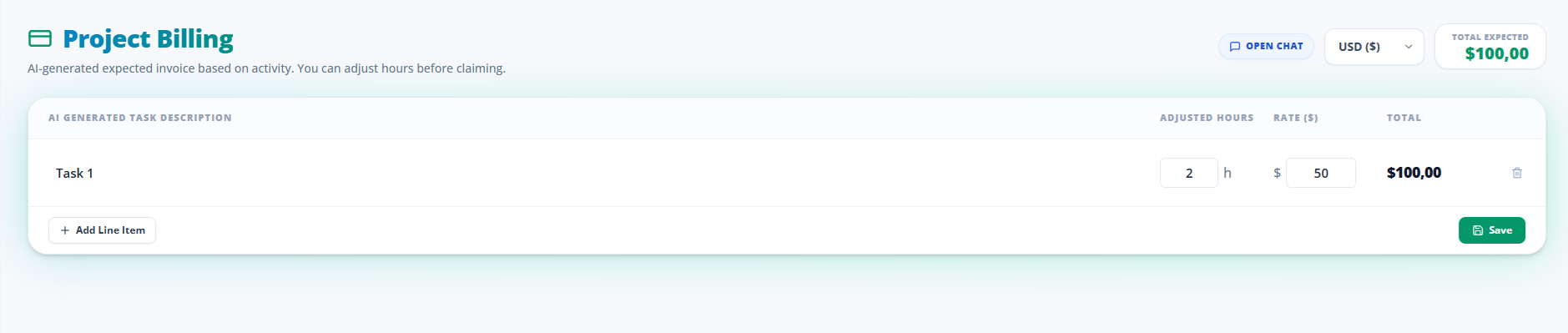
Вступ до модуля Білінгу (Billing)
Модуль Legal Billing (Юридичний білінг) — це зміна парадигми в юридичному обліку робочого часу. Замість того, щоб покладатися на адвокатів, які вручну вносять години до застарілих систем з кроком у 6 хвилин, LegalPunkt працює як фінансовий реєстр на базі ШІ, який пасивно спостерігає та автоматично складає очікувані рахунки на основі вашої фактичної діяльності в проекті.
Він дозволяє юридичним командам переглядати, коригувати та затверджувати години, що підлягають оплаті, перш ніж їх заявляти, що різко зменшує втрати часу та адміністративні накладні витрати. Крім того, він має унікальні інструменти для ретельної перевірки рахунків-фактур третіх сторін.
Основні можливості виставлення рахунків
Модуль Legal Billing виходить за рамки базового введення часу, надаючи глибоко інтегровані, інтелектуальні функції виставлення рахунків, розроблені для професіоналів у галузі права.
Генерація на основі контексту
Замість того, щоб починати з нуля, система аналізує всі дії в рамках конкретного контексту LegalProject. Агент сканує нотатки у справі, дослідницькі запити, чернетки документів та комунікації, щоб реконструювати комплексну хронологію роботи. Згенерований рахунок-фактура точно деталізує, що було зроблено, забезпечуючи прозорість та відповідність фактичним зусиллям.
Складна логіка та найкращі практики для юристів
Механізм генерації використовує передові міркування, розроблені спеціально для юридичного сектору. Він дотримується галузевих стандартів (таких як запобігання проблематичному блочному виставленню рахунків (block-billing), використання чітких описів "дієслово-об'єкт" та категоризація, що відповідає стандартам UTBMS). Ця складна логіка гарантує, що складені рахунки є високопрофесійними, готовими до аудиту та відповідають корпоративним політикам виставлення рахунків.
Гнучкі режими створення
Користувачі завжди контролюють, як ініціюються їхні рахунки:
- Агентська генерація: Дозвольте ШІ-агенту синтезувати історію проекту та створити чернетку з позиціями, часом та описами.
- Створення вручну: Складіть рахунок вручну з нуля, додаючи окремі позиції, встановлюючи власні тарифи та пишучи описи.
Живе хмарне редагування (Google Drive та OneDrive)
Після експорту рахунки-фактури не є статичними документами. LegalPunkt легко інтегрується з Google Drive та Microsoft OneDrive, дозволяючи експортувати рахунки як живі електронні таблиці. Ви можете відкривати, редагувати, вдосконалювати та спільно працювати над цими файлами безпосередньо в Google Workspace або Microsoft 365, причому всі зміни відображаються у вашому хмарному сховищі.
Затвердження та заява рахунків (Claiming Invoices)
Після того, як рахунок завершено та перевірено, користувачі можуть Заявити (Claim) рахунок. Заявлення блокує білінгові записи, позначає елементи як заявлені/виставлені в рахунку в межах проекту та переміщує їх до історичного архіву, щоб запобігти подвійному виставленню рахунків.
Покрокова інструкція: Генерація та управління рахунками
Виконайте ці кроки, щоб згенерувати, експортувати та заявити рахунок у вашому проекті:
Крок 1: Відкрийте контекст проекту
Перейдіть до активного LegalProject, який містить роботу, за яку ви хочете виставити рахунок.
Крок 2: Виберіть метод виставлення рахунку
- Для автоматичної генерації: Натисніть підказку агента або активуйте навичку виставлення рахунків, щоб ШІ склав елементи на основі документів та журналів проекту.
- Для створення вручну: Якщо білінговий реєстр порожній, натисніть кнопку Create New Invoice (Створити новий рахунок), щоб ініціалізувати новий шаблон білінгу та вручну заповнити позиції.
Крок 3: Перевірка та редагування в реєстрі
Перевірте валюту розрахунків, тарифи та години в активній таблиці. Ви можете скоригувати години безпосередньо відповідно до ваших уподобань.
Крок 4: Експорт для хмарного редагування
Натисніть кнопку Drive (зелена піктограма жорсткого диска) або OneDrive (синя піктограма хмари), щоб експортувати рахунок. Відкрийте документ у Google Drive або OneDrive, щоб внести будь-які зміни форматування або вмісту безпосередньо в хмарі.
Крок 5: Заява рахунку (Claim the Invoice)
Поверніться на панель Legal Billing та натисніть Approve & Claim (Затвердити та Заявити) (зелена піктограма CheckSquare), щоб фіналізувати реєстр, заблокувати години та зберегти рахунок в архіві Saved Invoices (Збережені рахунки).