
Створення проектів та управління ними

Визначення деталей проекту
Після відкриття форми створення ви налаштуєте основні параметри, які визначають, як ШІ-агент розуміє та розставляє пріоритети у справі. Кожне поле слугує конкретній меті у встановленні операційної сфери вашого проекту.
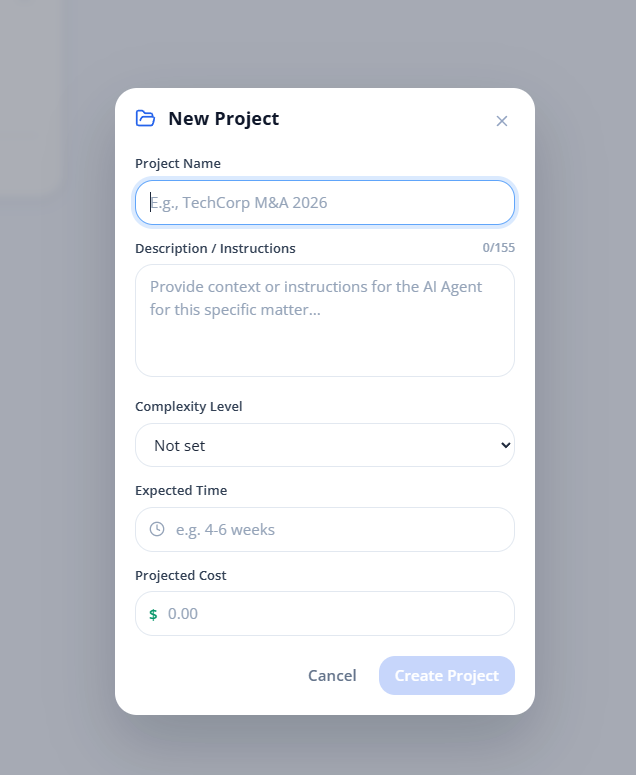
Назва проекту (Project Name) — Призначте чіткий, впізнаваний заголовок для справи. Ця назва відображатиметься на всій платформі — в бічній панелі, на інформаційних панелях, у спільних переглядах та в записах виставлення рахунків. Найкраща практика — використовувати угоду про іменування, яку ваша команда може одразу розпізнати, наприклад, поєднуючи ім'я клієнта з коротким описом справи.
Опис / Інструкції (Description / Instructions) — Тут ви надаєте контекст або інструкції для ШІ-агента. Думайте про це поле як про ваш початковий інструктажний документ. Чим точніші інструкції, тим більш адаптованими будуть відповіді агента. Наприклад, ви можете зазначити юрисдикцію, що регулює справу, характер спору, комерційну мету або будь-які конкретні сфери фокусу, яким агент повинен надавати пріоритет під час аналізу та складання документів.
Рівень складності (Complexity Level) — Класифікуйте справу як Низька (Low), Середня (Medium) або Висока (High) складність. Ця оцінка інформує прогнози ресурсів інформаційної панелі та допомагає ШІ-агенту відкалібрувати глибину свого аналізу. Рутинне поновлення договору, як правило, потребує позначення "Низька", тоді як багатоюрисдикційні судові спори або складна транзакція M&A виправдовують рейтинг "Висока".
Очікуваний час (Expected Time) — Вкажіть орієнтовні часові рамки для життєвого циклу справи, наприклад, 4–6 тижнів або 3 місяці. Ця оцінка враховується в часовій шкалі проекту та плануванні фаз на інформаційній панелі, надаючи вашій команді спільну точку відліку для відстеження темпу та контрольних точок.
Прогнозовані витрати (Projected Cost) — Введіть орієнтовний бюджет для взаємодії в USD. Ця цифра слугує якорем для відстеження витрат на вкладці виставлення рахунків, дозволяючи вам контролювати фактичні витрати порівняно з вашою початковою оцінкою в міру розвитку справи.
Маючи ці деталі, ваш проект готовий. Система згенерує робочий простір, і ви можете негайно починати завантажувати контекстні документи, налаштовувати плейбуки та взаємодіяти з ШІ-агентом.
Управління проектами
У міру розвитку справ вам неминуче знадобиться коригувати деталі проекту, залучати додаткових юристів або завершувати завершені взаємодії. LegalPunkt централізує всі ці адміністративні дії за єдиною точкою доступу.
Щоб керувати будь-яким проектом, знайдіть картку проекту у поданні "Projects" (Проекти) та натисніть піктограму трьох горизонтальних крапок. Це відкриє меню з такими параметрами.
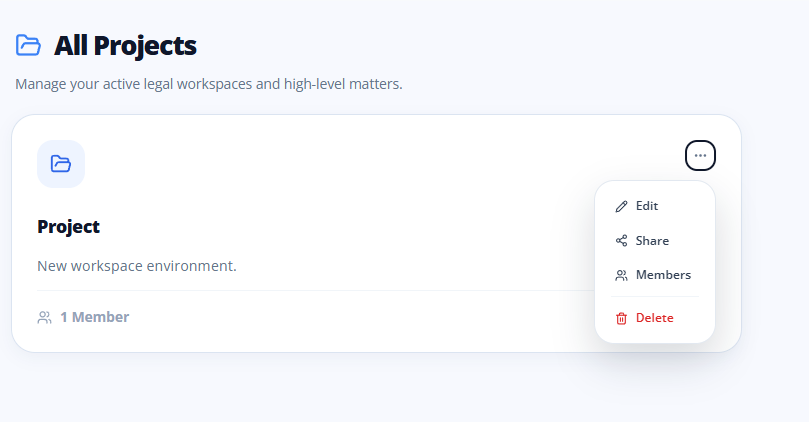
Редагувати (Edit)
Виберіть Edit (Редагувати), щоб змінити основні ідентифікатори проекту — зокрема, Назву проекту та Опис / Інструкції. Це особливо корисно, коли сфера справи змінюється в середині взаємодії, коли ви залучаєте нових членів команди, яким потрібен оновлений контекст для брифінгу, або коли ви хочете уточнити інструкції ШІ-агента на основі того, як справа розвинулась. Усіма іншими параметрами проекту, такими як проекти складності та витрат, керують через інформаційну панель проекту.
Поділитися (Share)
Співпраця є основою юридичної практики. Виберіть Share (Поділитися), щоб запросити членів команди або зовнішніх юристів за електронною поштою. Просто введіть адресу електронної пошти одержувача та надішліть запрошення. Запрошена сторона отримає сповіщення з прямим посиланням на робочий простір проекту, що надасть їм негайний доступ до повного контексту справи, документів та інструментів.
Під час надання спільного доступу ви можете призначити одну з таких підтримуваних ролей:
- Власник (Owner): Може робити все.
- Редактор (Editor): Майже як Власник, але не може видалити проект.
- Переглядач (Viewer): Доступ лише для читання.
Ця можливість підтримує безперешкодні угоди про спільне ведення справ, дозволяючи географічно розкиданим командам працювати в єдиному середовищі без дублювання файлів або координації доступу через зовнішні канали.
WARNING
Користувачі можуть отримати доступ до проекту лише за умови, що вони заздалегідь придбали Legalpunkt.
Учасники (Members)
Подання Members (Учасники) надає повний список усіх, хто зараз має доступ до проекту. Це ваша адміністративна панель управління складом команди. Звідси адміністратор проекту може переглянути, кому було надано доступ, і в разі потреби видалити осіб з проекту — наприклад, коли взаємодія із зовнішнім юристом завершується або коли змінюються призначення в команді. Видалення учасника негайно відкликає його доступ до робочого простору проекту.
Видалити (Delete)
Коли справу закрито і зберігання вже не потрібне, або якщо проект було створено помилково, виберіть Delete (Видалити), щоб остаточно видалити проект та пов'язаний з ним робочий простір. Ця дія призначена виключно для адміністратора проекту і не може бути скасована. Усі документи, контекст, історія розмов та записи про виставлення рахунків у проекті будуть безповоротно видалені.
WARNING
Видалення проекту є незворотним. Переконайтеся, що всі необхідні документи були експортовані, а записи про виставлення рахунків — завершені, перш ніж продовжувати.