
Посібник: Налаштування та управління профілем компанії
Цей посібник надає повну покрокову інструкцію щодо функції «Профіль компанії» (Company Profile) в Agentpunkt. Ви дізнаєтесь, що таке профіль компанії, чому він важливий, як створити та налаштувати сутність компанії, як керувати агентами та членами команди, а також як підтримувати професійну публічну присутність.
Що таке профіль компанії?
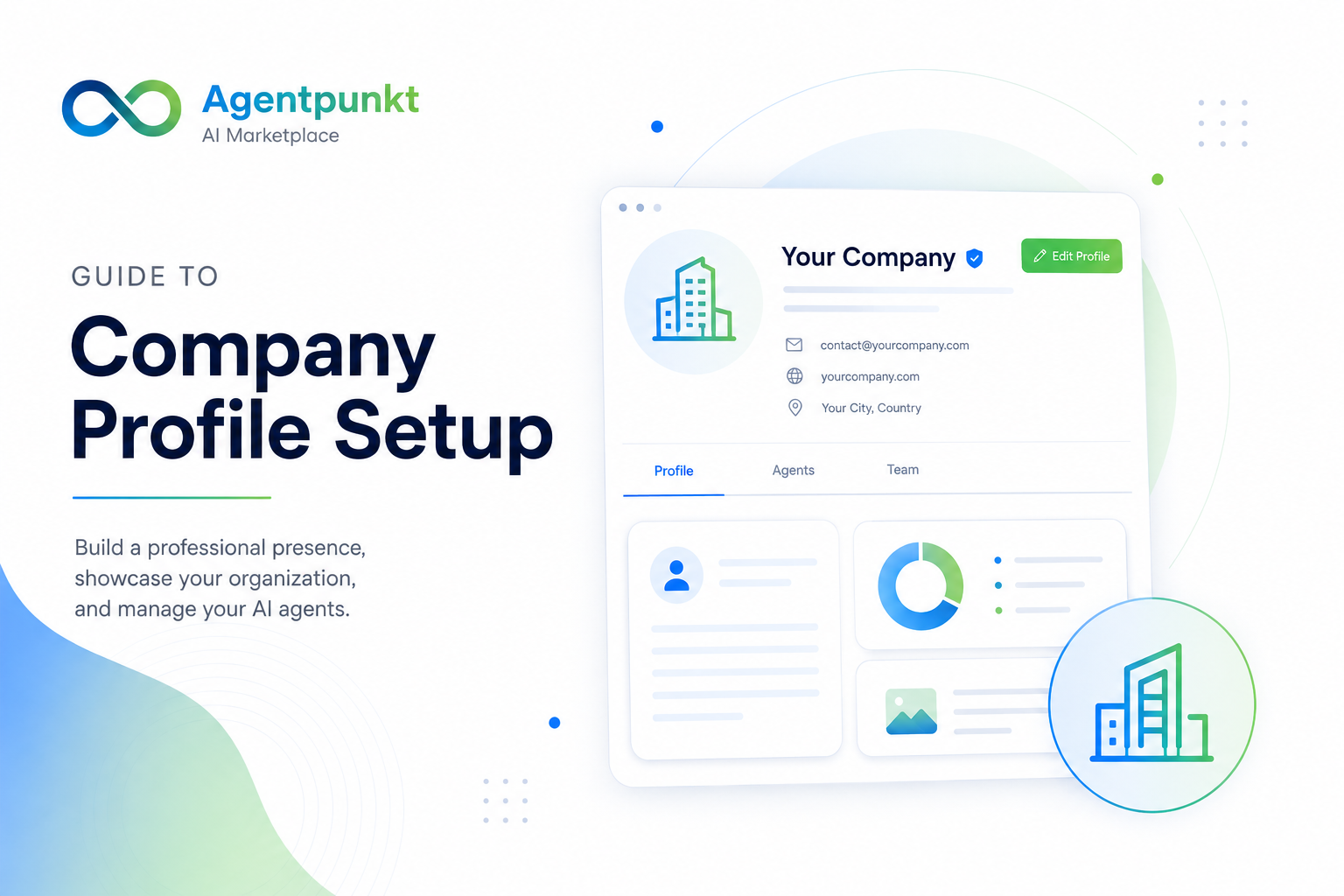
Профіль компанії в Agentpunkt — це виділена сторінка, яка представляє вашу організацію на платформі. Вона слугує професійним хабом вашої компанії — демонструє ваш бренд, відображає опублікованих ШІ-агентів, надає перевірену контактну інформацію та формує довіру на маркетплейсі Agentpunkt. Ви можете розглядати її як вітрину вашої компанії в екосистемі.
Agentpunkt дозволяє керувати до трьох окремих сутностей компаній під одним обліковим записом користувача. Це ідеально підходить для підприємців або керівників, які управляють кількома брендами, дочірніми підприємствами або проектами.
Чому профіль компанії важливий
Створення профілю компанії надає значні переваги порівняно з роботою від імені окремої фізичної особи:
- Присутність бренду: Назва вашої компанії, логотип та опис з'являються на кожному агенті, опублікованому під цією сутністю. Це створює цілісний бренд-досвід для користувачів, які переглядають маркетплейс.
- Довіра та верифікація: Компанії, які повністю заповнюють свій профіль та верифікують акаунт Stripe, можуть отримати значок Verified Enterprise — синю іконку щита, яка відображається поруч із назвою компанії. Цей значок дає сигнал про надійність та професіоналізм потенційним користувачам.
- Організація агентів: Усі агенти, опубліковані під сутністю компанії, згруповані разом на публічній сторінці профілю компанії. Це дозволяє користувачам легко ознайомитися з усім вашим асортиментом продуктів.
- SEO-оптимізація: Публічна сторінка профілю вашої компанії індексується пошуковими системами. Детальний опис із відповідними ключовими словами допомагає потенційним користувачам знаходити вашу компанію через Google та інші пошуковики.
- Командна співпраця: Профіль компанії включає вкладку Team, яка розширюється для підтримки функцій управління командою, дозволяючи кільком співробітникам допомагати в управлінні вашою компанією та її агентами.
1. Як отримати доступ до профілю компанії
Зона управління профілем компанії доступна лише зареєстрованим і авторизованим користувачам. Виконайте такі кроки:
- Увійдіть у свій акаунт Agentpunkt.
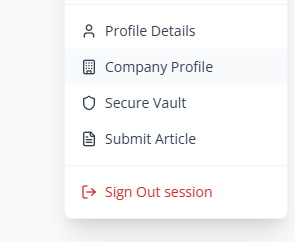
- Натисніть на своє фото профілю, розташоване у верхньому правому куті панелі навігації.
- Виберіть опцію «Company Profile» у спадному меню.
- Ви перейдете до зони управління профілем компанії, де зможете переглядати та редагувати існуючі компанії або створити нову.
2. Створення нової сутності компанії
Щоб створити нову компанію:
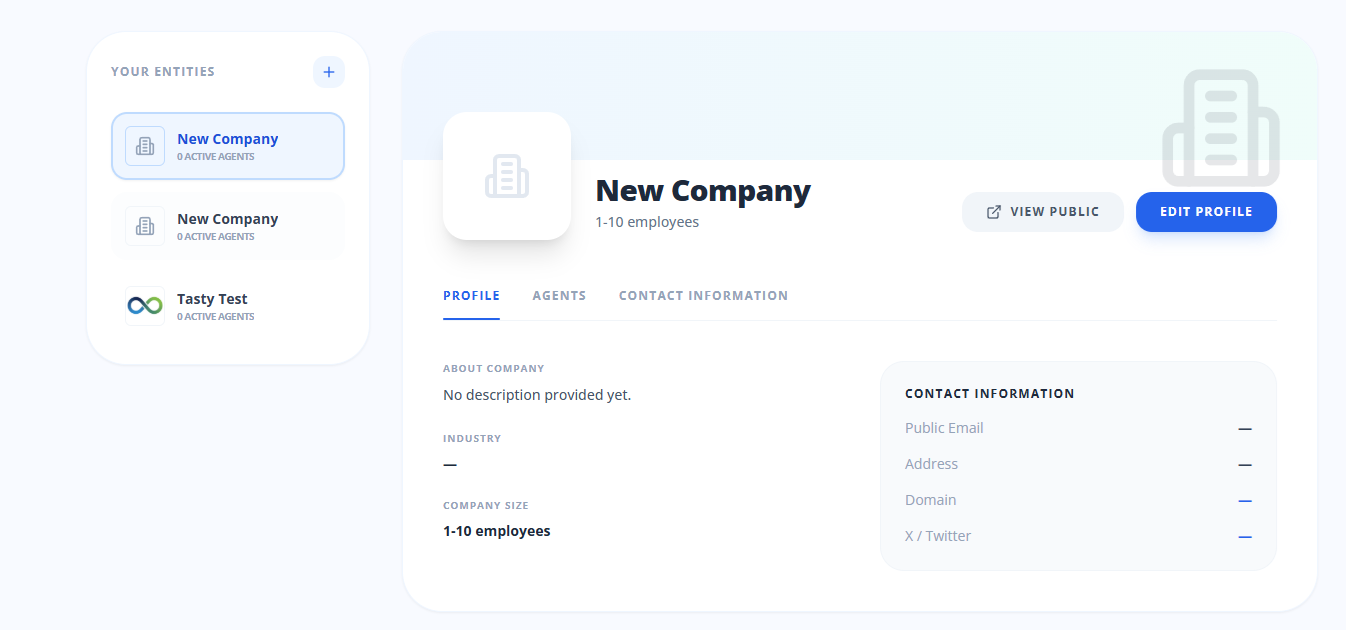
- У лівій бічній панелі сторінки Company Profile знайдіть розділ Your Entities (Ваші сутності).
- Натисніть кнопку + (Плюс) поруч із заголовком розділу.
- Буде створено новий запис із назвою за замовчуванням, і редактор відкриється автоматично, щоб ви могли почати налаштування деталей.
- Заповніть інформацію про компанію, як описано в Розділі 3 нижче.
- Натисніть Save (Зберегти), щоб створити сутність.
Важливо: Ви можете створити максимум 3 компанії на один акаунт. Це обмеження стосується активних сутностей — архівовані компанії не враховуються у цьому ліміті.
3. Налаштування деталей профілю
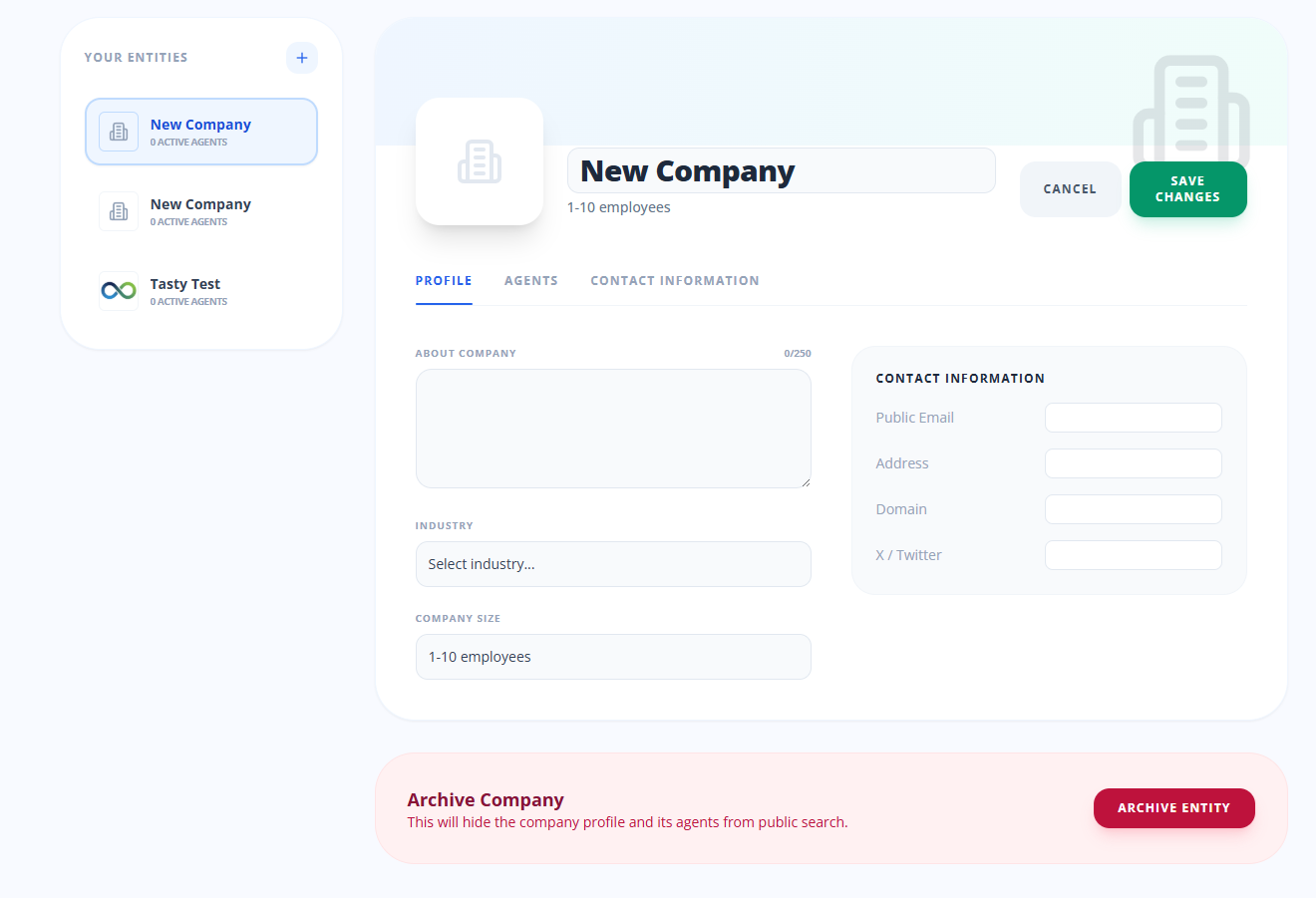
Після вибору компанії зі списку (або після створення нової) натисніть кнопку «Edit Profile» (Редагувати профіль), щоб змінити інформацію. Ось детальний розбір кожного поля:
Візуальні елементи та ідентичність
- Логотип компанії (Company Logo): Наведіть курсор на заповнювач логотипа та натисніть іконку камери, щоб завантажити професійне зображення. Підтримувані формати: PNG, JPEG та WebP. Використовуйте квадратне зображення з роздільною здатністю принаймні 256×256 пікселів для найкращих результатів. Цей логотип з'являється у вашому публічному профілі, в результатах пошуку та на кожному агенті, опублікованому під цією компанією.
- Назва компанії (Company Name): Вкажіть офіційну назву вашої організації саме в тому вигляді, в якому ви хочете її публічно відображати. Це основний ідентифікатор вашої компанії на всій платформі.
- Галузь (Industry): Вкажіть основний сектор, у якому працює ваша компанія, наприклад «AI Development», «FinTech», «Legal Tech», «Healthcare» або «Data Engineering». Це допомагає користувачам з першого погляду зрозуміти вашу галузеву експертизу.
Про компанію та опис
- Про компанію (About Company): Надайте детальний опис того, чим займається ваша компанія, її місії, експертизи та того, що відрізняє її від інших. Цей опис з'являється на вашій публічній сторінці профілю та індексується для пошуку. Включайте релевантні ключові слова для покращення знаходження. Будьте конкретними щодо типів проблем, які вирішують ваші агенти, та галузей, які ви обслуговуєте.
Контактна інформація
- Публічна електронна пошта (Public Email): Адреса електронної пошти, за якою користувачі, партнери та потенційні клієнти можуть звертатися із запитами. Вона відображається у вашому публічному профілі.
- Адреса (Address): Фізичне або зареєстроване місцезнаходження офісу вашої компанії. Це додає авторитету та допомагає користувачам зрозуміти вашу географічну присутність.
- Вебсайт / Домен (Website): Вкажіть основний веб-домен вашої компанії (наприклад, yourcompany.com). Це створює клікабельне посилання у вашому публічному профілі, яке спрямовує відвідувачів на ваш офіційний сайт.
- X / Twitter: Додайте хендл вашої компанії в Twitter/X, щоб підключити присутність у соціальних мережах. Це відображається у вашому публічному профілі та допомагає користувачам стежити за вашими оновленнями.
Збереження змін
Після оновлення полів:
- Перевірте всю інформацію на точність та повноту.
- Натисніть кнопку «Save» (Зберегти).
- У верхньому правому куті екрана з'явиться зелене повідомлення про успіх, яке підтверджує синхронізацію даних із нашими серверами. Зміни миттєво відображаються у вашому публічному профілі.
4. Розуміння вкладок управління
Зона управління профілем компанії організована у три окремі вкладки для підтримки структурованості та зручності навігації:
Вкладка Profile (Профіль)
Це основний перегляд, де ви редагуєте базову інформацію про компанію, описану вище — логотип, назву, галузь, опис та контактні дані. Ця вкладка вибрана за замовчуванням при відкритті консолі управління.
Вкладка Agents (Агенти)
У цій вкладці перераховано всіх ШІ-агентів, опублікованих під ім'ям цієї компанії. Для кожного агента ви можете бачити:
- Назва агента: Відображуване ім'я агента.
- Категорія: Категорія маркетплейсу, до якої належить агент.
- Статус: Поточний статус агента (наприклад, Published, Pending Review, Draft).
- Метрики продуктивності: Ключові дані використання для кожного агента.
Ви також можете ініціювати робочий процес подання «New Agent» (Новий агент) безпосередньо з цієї вкладки, натиснувши відповідну кнопку. Це забезпечує швидкий перехід до процесу публікації агента (дивіться Посібник з Публікації Агента) із заздалегідь вибраною сутністю компанії.
Вкладка Team (Команда)
Ця зона присвячена управлінню командою. Наразі вона слугує заповнювачем для майбутніх функцій, які дозволять вам:
- Запрошувати членів команди для допомоги в управлінні сутністю компанії.
- Призначати ролі та дозволи для різних членів команди.
- Співпрацювати над управлінням агентами, публікацією контенту та обслуговуванням профілю.
Стежте за оновленнями — функції командної співпраці є в нашому плані розробки і будуть анонсовані через блог та сповіщення платформи.
5. Публічна присутність та верифікація
Перегляд вашого публічного профілю
Ліворуч від кнопки «Edit Profile» ви знайдете кнопку «View Public» (Переглянути публічно). Натискання цієї кнопки відкриває публічну версію профілю вашої компанії — саме так, як її бачать інші користувачі та відвідувачі. Використовуйте її для перевірки того, чи правильно відображаються ваш логотип, опис, контактні дані та списки агентів.
Сторінка вашого публічного профілю оптимізована для SEO та включає:
- Логотип та назву вашої компанії
- Повний опис «About Company»
- Вітрину всіх агентів, опублікованих під цією компанією
- Контактну інформацію та посилання на соцмережі
Отримання значка Verified Enterprise
Компанії, які відповідають певним критеріям, можуть отримати значок Verified Enterprise — синій значок щита, який відображається поруч із назвою вашої компанії по всій платформі. Цей значок будує довіру серед користувачів і вирізняє вашу компанію з-поміж неверифікованих суб'єктів.
Як пройти верифікацію:
- Повністю заповніть профіль компанії (логотип, назва, галузь, опис та контактна інформація).
- Налаштуйте свій мерчант-акаунт через Stripe (детальніше дивіться у Посібнику з Білінгу та Рахунків).
- Пройдіть процес перевірки особи Stripe. Це включає підтвердження даних вашого бізнесу та банківського рахунку.
- Після того як Stripe підтвердить верифікацію, значок Verified Enterprise автоматично застосується до профілю вашої компанії.
Значок залишається активним доти, доки ваш акаунт Stripe перебуває в належному стані, а профіль компанії залишається повністю заповненим.
6. Архівування компанії
Якщо ви більше не хочете, щоб компанія була видимою на платформі, ви можете заархівувати її:
- Перейдіть до зони управління профілем компанії.
- Виберіть компанію, яку ви хочете заархівувати, у лівій бічній панелі.
- Натисніть кнопку «Edit Profile», щоб увійти в режим редагування.
- Прокрутіть до нижньої частини форми.
- Натисніть «Archive Entity» (Заархівувати сутність).
- Підтвердьте дію на запит системи.
Архівування компанії сховає профіль та всіх пов'язаних агентів із публічного пошуку та інструментів відкриття платформи. Дані не видаляються — ви можете звернутися до підтримки, якщо вам знадобиться відновити заархівовану сутність.
7. Найкращі практики
- Оновлення в режимі реального часу: Зміни зберігаються та синхронізуються з нашими серверами миттєво. Зелене повідомлення про успіх підтверджує успішне оновлення.
- Переключення між сутностями: Використовуйте ліву бічну панель для швидкого переходу між різними компаніями, якщо ви керуєте кількома. Кожна сутність підтримує свій окремий список агентів, контактних даних та членів команди.
- Заповніть свій профіль: Повністю заповнений профіль із професійним логотипом, детальним описом та верифікованим статусом викликає найбільшу довіру у користувачів маркетплейсу. Незаповнені профілі мають значно нижчий рівень конверсії відвідувачів у користувачів агентів.
- Підтримуйте логотип актуальним: Якщо ваша компанія змінює бренд або оновлює візуальну ідентичність, негайно оновіть логотип на Agentpunkt для підтримки узгодженості на всіх ваших маркетингових каналах.
- Використовуйте ключові слова в описі: Пишіть текст «Про компанію» з використанням відповідних галузевих ключових слів. Оскільки цей текст індексується для пошуку, використання термінів, які шукають ваші цільові користувачі, допоможе їм знаходити вашу компанію та агентів органічно.