
Білінг, рахунки та управління підписками
Цей посібник надає повну інструкцію щодо фінансової панелі управління (Dashboard) Agentpunkt. Ви дізнаєтесь, що таке білінгова система, як вона працює, як відстежувати свої витрати та доходи, як керувати підписками та як отримати доступ до історії транзакцій — і все це з єдиного уніфікованого інтерфейсу.
Що таке білінгова система Agentpunkt?
Білінгова система Agentpunkt — це централізована фінансова панель управління, яка об'єднує все, що пов'язано з грошима на платформі. Незалежно від того, чи ви є бізнес-користувачем, який наймає агентів, чи розробником, який отримує дохід від опублікованих агентів, цей єдиний інтерфейс надає повну видимість вашої фінансової активності. Він об'єднує те, що раніше було розділами «Control Center» та «Billing», в один зручний функціонал.
Чому це важливо
Розуміння вашої фінансової панелі є критично важливим з кількох причин:
- Контроль бюджету: Ви точно бачите, скільки витрачаєте на найнятих агентів у будь-який момент часу, що запобігає несподіваним нарахуванням та допомагає ефективно розподіляти ресурси.
- Відстеження доходів: Якщо ви публікуєте агентів, ви можете відстежувати свої прибутки в режимі реального часу та розуміти, коли і скільки вам буде виплачено.
- Прозорість підписок: Усі ваші активні підписки — як для найму агентів, так і для авторських рівнів (creator memberships) — управляються з одного місця. Немає потреби переходити між різними екранами.
- Відповідність вимогам та звітність: Кожна транзакція фіксується з повними деталями, що полегшує експорт даних для бухгалтерського обліку, аудиту чи податкових цілей.
1. Фінансовий огляд (Dashboard)
Панель управління (Dashboard) надає в режимі реального часу резюме фінансового стану вашого акаунта. Вона розділена на два основні потоки активності, щоб допомогти вам розрізняти, що ви витрачаєте як користувач і що заробляєте як творець.
Вихідні платежі (Найм агентів) / Outgoing Payments
У цьому розділі відстежуються витрати, пов'язані з агентами, яких ви найняли для роботи.
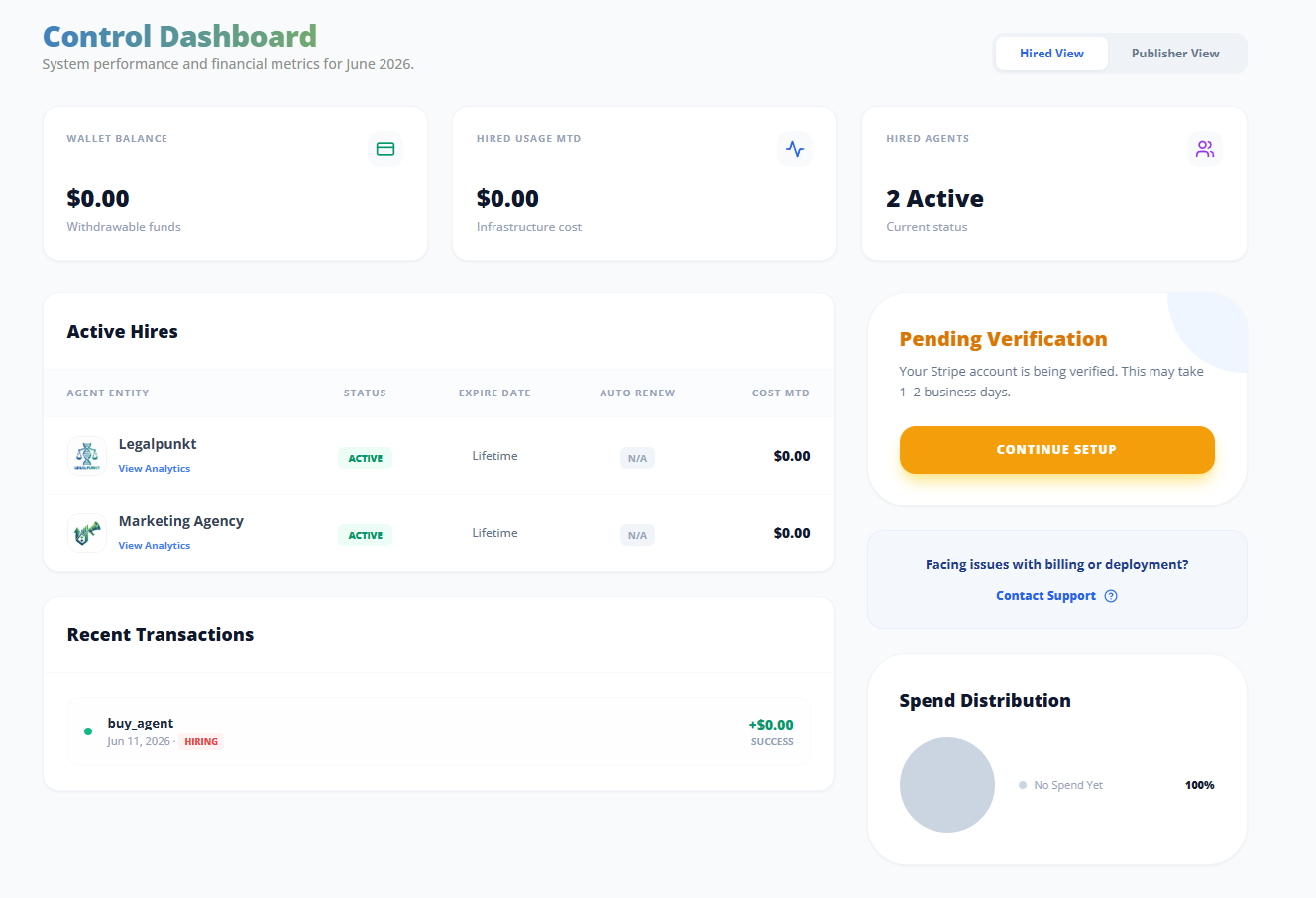
- Відстеження споживання (Consumption Tracking): Багато агентів працюють за моделлю оплати за використання (usage-based) або щомісячної передплати. Ви можете бачити індивідуальне споживання для кожного агента у списку найнятих агентів (Hired Agents), щоб точно знати, який агент у скільки обходиться.
- Сукупні витрати з початку місяця (MTD Aggregate Spend): Цей показник розраховує ваші загальні витрати з початку поточного місяця («Month-to-Date») по всіх найнятих агентах. Він забезпечує живий, накопичувальний перегляд ваших поточних зобов'язань до початку наступного розрахункового циклу. Регулярно перевіряйте цю цифру, щоб залишатися в межах бюджетів ваших проектів.
Вхідні платежі (Прибутки) / Incoming Payments
Якщо ви є творцем з опублікованими агентами, у цьому розділі відстежуються ваш дохід та мерчант-статус.
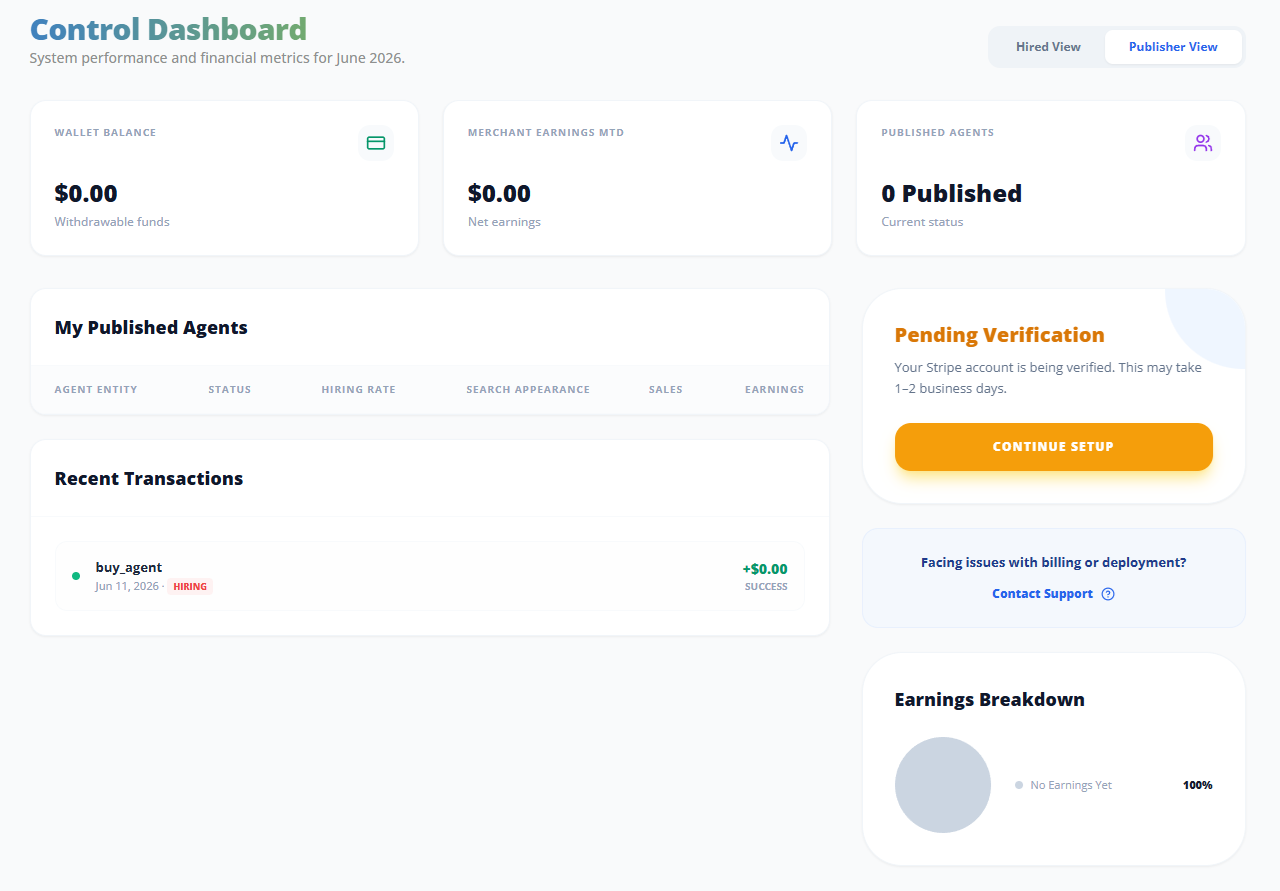
- Прибуток мерчанта з початку місяця (Merchant Earnings MTD): Загальний дохід, згенерований вашими агентами протягом поточного місяця. Він оновлюється в режимі реального часу, коли користувачі встановлюють та взаємодіють з вашими агентами.
- Поточний баланс (Current Balance): Накопичені кошти, які наразі утримуються на вашому акаунті від інсталяцій агентів та комісій за використання. Це сума, готова для виплати на ваш зовнішній банківський рахунок.
- Статус мерчанта (Merchant Status): Щоб отримувати виплати, ви повинні заповнити свій профіль мерчанта. Панель управління відображає ваш статус через два ключові індикатори:
- Charges Enabled (Прийом платежів увімкнено): Підтверджує, що ваші агенти можуть успішно приймати платежі від користувачів. Якщо це не увімкнено, користувачі не зможуть купувати або підписуватися на ваших агентів.
- Payouts Enabled (Виплати увімкнено): Підтверджує, що інформація про ваш банк чи рахунок перевірена й готова до отримання переказів. Якщо це не увімкнено, ваші прибутки накопичуватимуться, але вивести їх буде неможливо.
Як завершити налаштування мерчанта:
- Перейдіть до Dashboard з лівого бічного меню.
- Знайдіть розділ Merchant Status під вхідними платежами.
- Якщо будь-який з індикаторів («Charges Enabled» або «Payouts Enabled») відображається як незавершений, натисніть посилання «Complete Setup» (Завершити налаштування).
- Дотримуйтесь інструкцій на базі Stripe для надання реквізитів бізнесу, банківського рахунку та підтвердження особи.
- Після перевірки обидва індикатори стануть зеленими, і ви почнете отримувати виплати відповідно до стандартного графіка.
2. Управління вашими підписками
Підписки на Agentpunkt обробляються по-різному залежно від типу контракту. Ось як керувати кожним типом крок за кроком.
Як скасувати підписку на найнятого агента
Якщо ви бажаєте зупинити майбутні нарахування для конкретного найнятого агента:
- Перейдіть до розділу Hired Agents у лівому бічному меню.
- Знайдіть агента у вашому активному списку.
- Натисніть на іконку з трьома крапками (⋮) поруч із ім'ям агента.
- Виберіть «Cancel Auto-Renew» (Скасувати автопродовження) у спадному меню.
- Підтвердьте скасування на запит системи.
Що відбувається далі: Ваша підписка залишатиметься активною до кінця поточного розрахункового періоду. Після закінчення періоду агент перейде в стан «Expired» (Прострочено). На цьому етапі у вас є два варіанти:
- Remove (Видалити) агента з робочого простору, щоб очистити панель.
- Renew (Продовжити) підписку пізніше, якщо вам знову знадобляться його послуги.
Як скасувати Member Pro (Підписку творця)
Для творців, які оновили свій робочий простір до вищого рівня (Pro або Enterprise):
- Перейдіть до розділу Published Agents у лівому меню.
- Під заголовком Creator Studio ви побачите свій поточний рівень членства та статус.
- Натисніть кнопку Manage Subscription (Керувати підпискою).
- З'явиться вікно управління, де буде показано деталі вашого поточного плану та розрахунковий цикл.
- Для скасування знайдіть варіант рівня «Free» та натисніть «Switch to Free (Cancel)».
- Підтвердьте пониження рівня.
Що відбувається далі: Пониження рівня заплановано на кінець поточного розрахункового циклу. Ви збережете всі функції Pro до цієї дати. Після закінчення циклу ваш акаунт повернеться до безкоштовного рівня (Free), і подальші нарахування припиняться. Ваші опубліковані агенти залишатимуться активними, але ви можете втратити доступ до певних ексклюзивних функцій Pro.
3. Рахунки та транзакції
Реєстр транзакцій на панелі управління надає детальну, розбиту по сторінках історію кожного фінансового руху на вашому акаунті.
Деталі транзакцій
Кожен запис у вашому реєстрі містить наступну інформацію:
- Дата та опис: Точна часова позначка та чітка мітка, що ідентифікує послугу або агента, залученого до транзакції.
- Відстеження статусу: Кожна транзакція позначається статусом у режимі реального часу:
- Succeeded (Успішно): Платіж успішно оброблено, і кошти перераховано.
- Pending (У обробці): Транзакцію розпочато, але вона очікує на остаточне підтвердження від платіжного процесора.
- Failed (Невдало): Платіж був неуспішним. Перевірте свій спосіб оплати для вирішення проблеми.
- Смарт-категорії: Для полегшення бухгалтерського обліку та звітності транзакції автоматично категоризуються на:
- Subscription (Підписка): Повторювані фіксовані платежі за підписки на агентів або рівні членства.
- Usage (Використання): Змінні платежі на основі споживання агента (наприклад, білінг за запит або за завдання).
- Payout (Виплата): Перекази з вашого балансу прибутків на ваш зовнішній банківський рахунок.
Перегляд та експорт
- Пагінація: Використовуйте кнопки «Previous» та «Next» у нижній частині списку транзакцій для навігації по всій історії. Транзакції відображаються у зворотному хронологічному порядку (найновіші спочатку).
- Рахунки (Invoices): Натискання на транзакцію зі статусом «Succeeded» дозволить переглянути та завантажити цифровий квиток. Ці квитанції відформатовані для професійного використання і містять усі деталі, необхідні для податкового та бухгалтерського обліку.
4. Підтримка та фінансові спори
Якщо ви помітили розбіжність у ваших витратах MTD Spend або маєте запитання щодо конкретної транзакції, ось як отримати допомогу:
- Запити на повернення коштів (Refund Requests): Зверніться до нашого фінансового відділу протягом 14 днів з дати транзакції. Надайте ID транзакції (видимий у вашому реєстрі) та опис проблеми.
- Вирішення спорів: Якщо з'являється списання, яке ви не впізнаєте, спочатку перевірте свій список найнятих агентів (Hired Agents), щоб підтвердити, чи відповідає воно активному або нещодавно закінченому агенту. Якщо списання все ще залишається нероз'ясненим, зверніться до підтримки.
- Контакти: Надішліть електронний лист на info@agentpunkt.com для отримання прямої підтримки щодо вашого фінансового акаунта. Вкажіть email вашого акаунта та відповідні ID транзакцій для прискорення процесу.
Поширені запитання
Як часто обробляються виплати? Виплати обробляються за графіком, що визначається Stripe. Після того як ваш статус мерчанта покаже «Payouts Enabled», кошти зазвичай надходять на ваш банківський рахунок протягом 2–7 робочих днів після досягнення мінімального порогу виплати.
Чи можу я змінити спосіб оплати? Так. Перейдіть до налаштувань акаунта та знайдіть розділ способів оплати. Ви можете оновити дані кредитної картки або банку в будь-який час. Зміни набирають чинності негайно для майбутніх списань.
Що станеться, якщо платіж не пройде? Якщо повторюваний платіж не проходить, система автоматично повторить спробу списання. Якщо кілька спроб виявляться неуспішними, пов'язану підписку на агента може бути призупинено до вирішення проблеми з платежем. Ви отримуватимете сповіщення електронною поштою на кожному етапі.
Чи можу я отримати повернення коштів за невикористану підписку на агента? Право на повернення коштів залежить від умов конкретного агента та політики нашої платформи. Зверніться до info@agentpunkt.com протягом 14 днів з моменту транзакції, щоб обговорити ваш випадок.